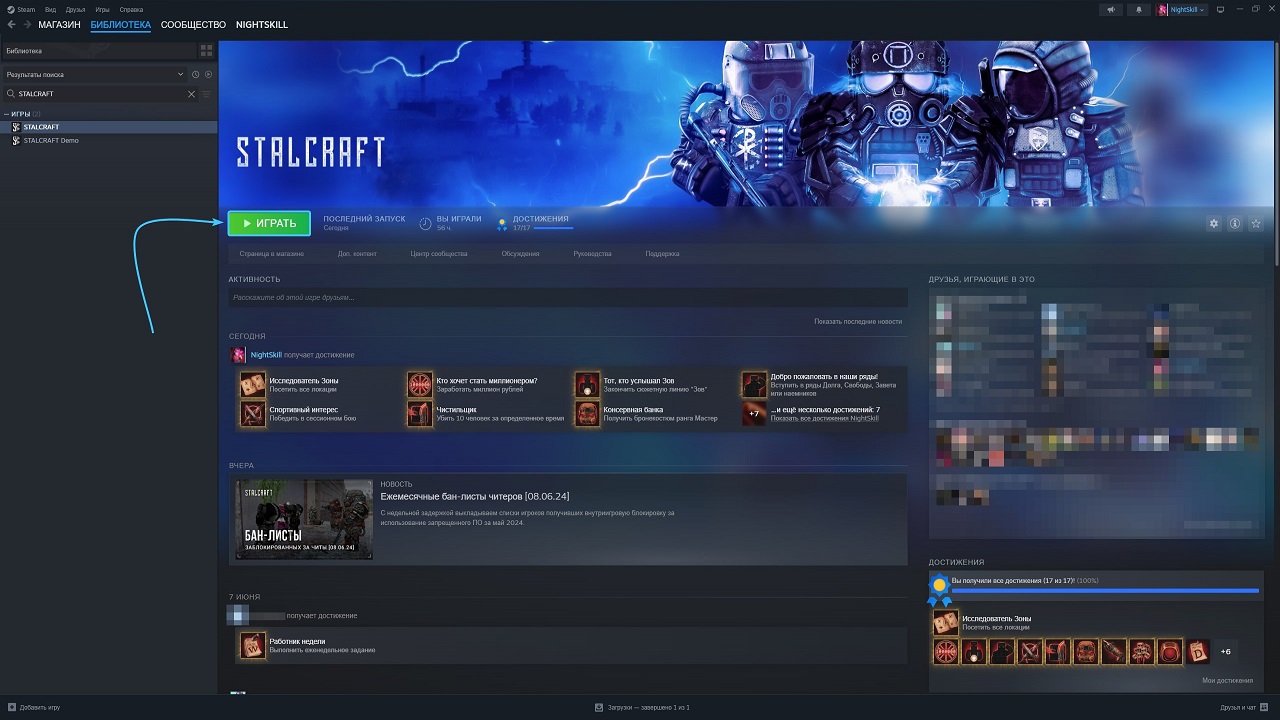
Иногда после установки Steam интерфейс может автоматически переключиться на незнакомый язык, что создает неудобства при навигации по приложению. Кроме того, некоторые пользователи хотят сменить язык, чтобы более комфортно взаимодействовать с платформой или играть в любимые игры на родном языке. К счастью, как поменять язык в Steam — задача, которая занимает всего несколько минут и не требует специальных навыков. В этой статье разберем, как изменить язык интерфейса и игр в Steam, а также что делать, если изменения не вступают в силу.
Как изменить язык интерфейса в Steam
Пошаговая инструкция для смены языка
Чтобы изменить язык в Steam, сначала нужно запустить клиент и перейти в раздел настроек. В верхнем левом углу окна находится кнопка «Steam», где в выпадающем меню следует выбрать пункт «Настройки» (Settings). В появившемся окне нужно перейти в раздел «Интерфейс» (Interface), где будет доступен список всех языков, поддерживаемых Steam. После выбора нужного языка потребуется подтвердить изменения и перезапустить клиент, чтобы они вступили в силу. После перезапуска интерфейс Steam изменится на выбранный язык, и все элементы меню, кнопки и уведомления будут отображаться в соответствующем переводе.
Как найти настройки, если интерфейс на незнакомом языке
Если интерфейс Steam открыт на неизвестном языке, можно изменить язык, даже не понимая названия пунктов меню. Для этого достаточно помнить расположение нужных разделов. После запуска Steam в левом верхнем углу нужно нажать на первую кнопку с выпадающим меню (обычно это «Steam»), затем выбрать четвертый пункт снизу, который соответствует «Settings» (Настройки). В появившемся окне потребуется выбрать вкладку с иконкой шестеренки, которая открывает раздел «Интерфейс» (Interface). В выпадающем меню будет список языков, где можно выбрать подходящий вариант. После этого останется нажать на первую кнопку снизу, которая соответствует «OK», и перезапустить клиент для применения изменений.
Как сменить язык в игре через Steam
Пошаговая настройка языка для отдельных игр
Чтобы изменить язык в конкретной игре, нужно выполнить несколько простых шагов:
- Открыть библиотеку игр: запустите Steam и перейдите в раздел «Библиотека» в верхнем меню.
- Выбрать нужную игру: найдите игру, в которой хотите изменить язык, и щелкните по ней правой кнопкой мыши.
- Перейти в «Свойства»: в контекстном меню выберите пункт «Свойства» (Properties).
- Открыть вкладку «Язык»: в меню слева выберите раздел «Язык» (Language), где появится список всех доступных языков.
- Выбрать нужный язык: найдите нужный язык в выпадающем списке и подтвердите выбор.
- Дождаться обновления файлов: Steam может автоматически загрузить дополнительные файлы для выбранного языка, что может занять несколько минут.
После завершения загрузки новых файлов игра будет запущена с выбранным языком. Если в игре отсутствует поддержка указанного языка, она может автоматически использовать язык, установленный в Steam.
Когда может понадобиться смена языка в игре
Смена языка в игре может потребоваться в нескольких случаях. Во-первых, если игра по умолчанию запускается на другом языке, отличном от предпочтительного, даже после изменения языка интерфейса Steam. Во-вторых, некоторые игры могут предлагать дополнительные языки, которые не привязаны к языку интерфейса Steam, и их нужно менять отдельно в настройках. Также смена языка может быть полезна, если пользователь изучает иностранный язык и хочет погрузиться в игровой процесс с оригинальными субтитрами и озвучкой. В некоторых случаях смена языка необходима для устранения ошибок перевода или проблем с отображением текста в игре.
Что делать, если язык не меняется
Проверка файлов игры и клиента Steam
Первое, что стоит сделать, если язык в игре или в интерфейсе Steam не меняется — это проверить целостность файлов. Этот процесс позволяет убедиться, что все необходимые файлы находятся в правильном состоянии и отсутствуют поврежденные или отсутствующие элементы. Для этого нужно открыть «Библиотеку» в Steam, найти игру, в которой возникла проблема, и открыть «Свойства» через контекстное меню. В разделе «Локальные файлы» следует нажать на кнопку «Проверить целостность файлов», после чего Steam автоматически проанализирует и восстановит поврежденные файлы.
Если проблема сохраняется даже после проверки файлов игры, стоит очистить кеш клиента Steam. Для этого необходимо зайти в «Настройки», выбрать раздел «Загрузки» и нажать кнопку «Очистить кеш загрузки». После этого клиент перезапустится, и изменения языка могут вступить в силу.
Перезапуск или переустановка Steam
Если проверка файлов и очистка кеша не помогли, следующим шагом будет перезапуск клиента Steam. В некоторых случаях изменения языка вступают в силу только после полного перезапуска приложения. Если после перезапуска проблема все еще сохраняется, стоит попробовать переустановить клиент.
Перед переустановкой Steam рекомендуется сделать резервную копию установленных игр, чтобы не загружать их повторно. Для этого можно скопировать папку «Steamapps» из каталога установки Steam. После этого нужно удалить клиент, загрузить последнюю версию с официального сайта и установить его заново. После повторной установки изменения языка должны быть применены, и интерфейс Steam начнет отображаться на выбранном языке.
| Проблема | Возможное решение | Примечание |
| Язык игры не меняется | Проверить целостность файлов игры | Через «Свойства» → «Локальные файлы» |
| Интерфейс Steam остается прежним | Очистить кеш клиента | Возможно, потребуется перезапуск |
| Нет нужного языка в списке | Проверить настройки региона | В меню «Настройки» → «Интерфейс» |
Заключение
При смене языка в Steam важно учитывать несколько нюансов, которые помогут избежать возможных проблем. Если интерфейс открыт на незнакомом языке, можно ориентироваться по расположению меню и значков, чтобы найти нужный раздел. Также стоит помнить, что смена языка в Steam не всегда изменяет язык в играх, поэтому для некоторых игр потребуется дополнительная настройка в «Свойствах» через библиотеку. Если после изменения языка изменения не вступили в силу, рекомендуется проверить целостность файлов, очистить кеш или перезапустить клиент. В сложных случаях может потребоваться переустановка Steam, но при этом стоит заранее сделать резервную копию данных. Учитывая все эти советы, смена языка в Steam займет минимум времени и позволит комфортно пользоваться платформой на нужном языке.