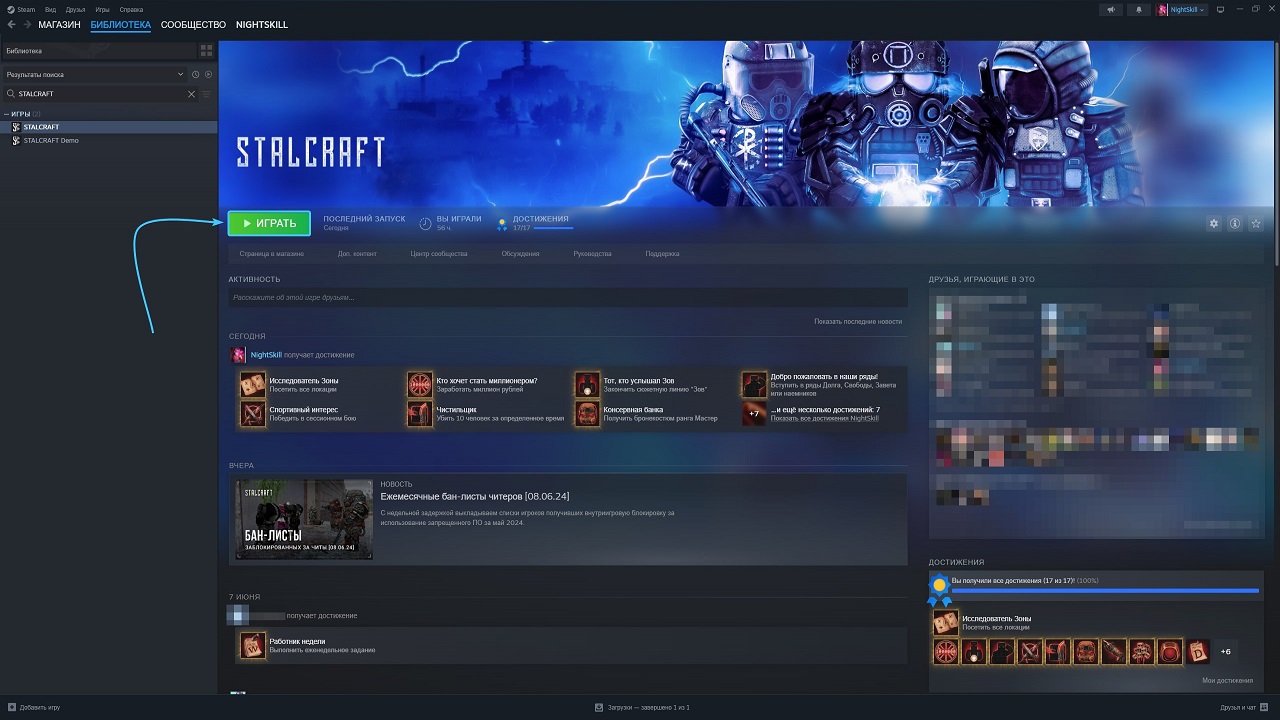
Медленная загрузка игр в Steam может стать настоящей проблемой для пользователей, особенно когда хочется быстрее приступить к прохождению новой игры. Причины низкой скорости могут быть связаны с настройками интернета, загрузкой серверов или фоновыми процессами, потребляющими ресурсы системы. Чтобы решить эту проблему, нужно знать как ускорить загрузку в Steam с помощью простых, но эффективных действий. В этой статье разберем, как оптимизировать интернет-соединение, настроить клиент Steam и отключить ненужные процессы, чтобы значительно сократить время загрузки и наслаждаться игровым процессом без задержек.
Основные причины медленной загрузки в Steam
Проблемы с интернет-соединением
Одной из самых распространенных причин медленной загрузки является нестабильное или медленное интернет-соединение. Даже если у пользователя установлен высокоскоростной тариф, помехи в сети, перегрузка канала или использование Wi-Fi могут значительно замедлить процесс скачивания. Кабельное подключение к интернету через Ethernet всегда обеспечивает более стабильное соединение по сравнению с беспроводными сетями. Кроме того, провайдер может ограничивать скорость при высокой нагрузке на канал, что также влияет на скорость загрузки в Steam. В некоторых случаях смена DNS-сервера или обновление настроек роутера может устранить эти проблемы и повысить скорость соединения.
Перегруженные серверы Steam
Еще одной причиной низкой скорости может быть высокая нагрузка на сервера Steam в пиковые часы, особенно во время распродаж или выхода крупных обновлений. В такие моменты миллионы пользователей одновременно загружают контент, что создает нагрузку на сервера и снижает скорость передачи данных. Если загрузка идет медленно даже при хорошем интернет-соединении, возможно, сервер, к которому подключен пользователь, перегружен. В этом случае стоит попробовать изменить регион загрузки в настройках Steam, выбрав менее загруженные серверы. Это позволит перераспределить нагрузку и ускорить процесс скачивания.
Оптимизация интернет-соединения для увеличения скорости
Подключение через Ethernet вместо Wi-Fi
Использование кабельного подключения через Ethernet значительно повышает стабильность интернет-соединения и снижает задержки в передаче данных. В отличие от Wi-Fi, который подвержен помехам и снижению скорости из-за препятствий и других устройств в сети, кабельное соединение обеспечивает более надежную связь с минимальной потерей данных. Подключение через Ethernet особенно важно при загрузке больших файлов, так как оно позволяет использовать максимальную пропускную способность вашего интернет-канала. Если подключение по кабелю невозможно, стоит разместить роутер ближе к устройству или использовать диапазон 5 ГГц, который обеспечивает более стабильное соединение по сравнению с 2,4 ГГц.
Изменение настроек роутера для приоритета Steam
Чтобы увеличить скорость загрузки в Steam, можно настроить приоритет трафика для этой платформы в интерфейсе роутера. Эта функция называется QoS (Quality of Service) и позволяет задать приоритет для определенных приложений или устройств, выделяя им больше пропускной способности. Настроить QoS можно следующим образом:
- Войти в настройки роутера. Откройте браузер и введите IP-адрес роутера (обычно это 192.168.0.1 или 192.168.1.1), затем войдите в учетную запись администратора.
- Перейти в раздел QoS. В меню настроек найдите раздел, связанный с управлением трафиком или приоритизацией данных.
- Добавить Steam в список приоритетных приложений. Найдите устройство, на котором установлен Steam, и назначьте ему высокий приоритет для трафика.
- Сохранить изменения. После настройки QoS сохраните изменения и перезагрузите роутер для применения новых параметров.
Настройка Steam для увеличения скорости загрузки
Изменение региона загрузки
Steam автоматически подключается к ближайшему серверу, чтобы обеспечить максимально быструю загрузку, но иногда этот сервер может быть перегружен, особенно во время крупных распродаж или выхода популярных игр. В таких случаях изменение региона загрузки помогает перераспределить нагрузку и ускорить скачивание.
Чтобы изменить регион загрузки, необходимо открыть клиент Steam, перейти в «Настройки», выбрать вкладку «Загрузки» и в разделе «Регион загрузки» выбрать ближайший доступный сервер или менее загруженный регион. Лучше всего выбирать серверы, которые географически ближе к вашему местоположению, но если скорость остается низкой, стоит попробовать несколько различных вариантов. После выбора нового региона изменения вступают в силу автоматически, а загрузка может значительно ускориться.
Настройка лимита пропускной способности
По умолчанию Steam может автоматически ограничивать скорость загрузки, чтобы избежать перегрузки сети и не мешать другим приложениям. Однако, если приоритет отдается скорости загрузки игр, этот лимит можно отключить или настроить вручную.
Чтобы изменить лимит пропускной способности, необходимо открыть «Настройки» в клиенте Steam, перейти в раздел «Загрузки» и найти параметр «Ограничение скорости загрузки». Здесь можно либо полностью снять ограничение, либо задать максимальную скорость, которую может использовать Steam. Если у вас высокоскоростное интернет-соединение, отключение лимита позволит Steam использовать максимальную пропускную способность и сократит время загрузки. Настроив эти параметры, можно значительно ускорить процесс скачивания игр и обновлений, используя все доступные ресурсы вашего интернет-соединения.
| Настройка | Действие | Влияние на скорость |
| Изменение региона загрузки | Выбор ближайшего сервера | Уменьшает задержку и ускоряет загрузку |
| Лимит пропускной способности | Отключение ограничения скорости | Позволяет Steam использовать максимальную доступную скорость |
| Очистка кеша загрузки | Устранение сбоев и ошибок | Повышает стабильность загрузки |
Заключение
Во время загрузки игр в Steam фоновые процессы и приложения могут существенно снижать скорость скачивания, потребляя часть доступной пропускной способности интернета и ресурсов системы. Торрент-клиенты, браузеры, мессенджеры, а также автоматические обновления операционной системы могут использовать значительную часть трафика, замедляя процесс загрузки. Чтобы ускорить загрузку, рекомендуется закрыть все ненужные программы и процессы, которые могут работать в фоновом режиме. Кроме того, стоит временно отключить автоматические обновления системы и при необходимости добавить Steam в исключения антивируса и фаервола, чтобы избежать возможных ограничений. Завершение фоновых процессов и оптимизация системы позволяют высвободить ресурсы и направить их на загрузку контента в Steam, что в конечном итоге значительно сокращает время ожидания.